
Els dissenyadors gràfics de forma constant estan treballant amb imatges gairebé en la totalitat dels seus projectes, cosa que significa que amb seguretat utilitzen Photoshop com una de les eines indispensables. En aquest sentit pot ser comú que en un moment donat s'arribi a requerir de modificar la mida de diverses imatges, la qual cosa pot arribar a ser una tasca una mica tediosa i una gran pèrdua de temps si es fa de forma manual.
Afortunadament a Photoshop existeix una manera de redimensionar múltiples imatges alhora sense més complicacions i en molt pocs passos. Per això simplement hem de fer el següent:
Una vegada que hem obert el programa, a continuació haurem dirigir-nos a al menú "Arxiu", després seleccionar "Seqüència d'ordres" i finalment fer clic a "Processador d'imatges".
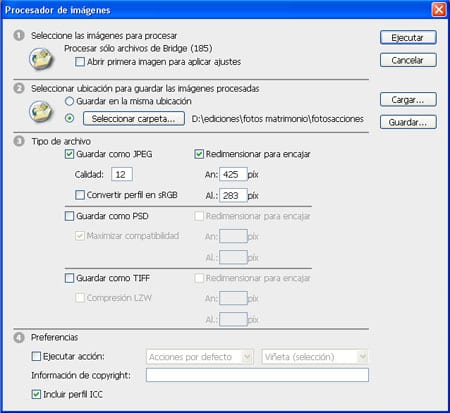
A continuació se'ns presentarà la finestra "Processador d'imatges"On tindrem diverses opcions a configurar.
En primer lloc cal triar la carpeta a on estan emmagatzemades totes les imatges a les quals volem modificar la mida. També haurem d'especificar una carpeta en la qual es guardaran les imatges modificades.
Una tercera opció ens permet especificar el tipus d'arxiu, és a dir si les imatges s'han de guardar com a format JPEG o qualsevol altre que es aquest utilitzant.
Aquí mateix podrem definir la qualitat de la imatge, així com especificar en píxels seva mida i fins i tot se'ns donen opcions per guardar en arxiu PSD o TIFF.
Quan aquest tot a punt simplement cal fer clic a executar i esperar una mica a que el procés acabi.
Com una opció addicional, a la part inferior de la finestra es té una opció per aplicar una acció a totes les imatges, molt útil si es vol que les imatges portin una marca d'aigua o un filtre.
Més informació – 5 tutorials Photoshop per incrementar les teves habilitats