

Hi ha diversos elements que cal repetir al llarg d'una publicació, per petita que sigui. Un exemple en serien, per exemple, els números de pàgina. Xifres situades en un lloc molt concret a cada full, que es repeteixen uniformement al llarg de la publicació. També es repeteix l'esquelet que guia la composició del text com a plantilla.
Un dels avantatges principals d'utilitzar InDesign per maquetar text és la gestió d'aquest tipus d'elements repetitius. Gràcies al correcte ús de les pàgines mestres, ens estalviarem la tasca de copiar-enganxar al llarg de les pàgines: automatitzarem la creació de tot allò que es repetirà. Això serà el que aprendreu a fer llegint aquest tutorial bàsic sobre l'ús de les pàgines mestres a InDesign.
Les pàgines mestres en InDesign
Accedim al panell Pàgines ( Finestra > Pàgines ).
Fem doble clic sobre les icones de la pàgina mestra A-Pàgina mestra. D'aquesta manera, ja podrem editar la pàgina mestra que tenim per defecte buida.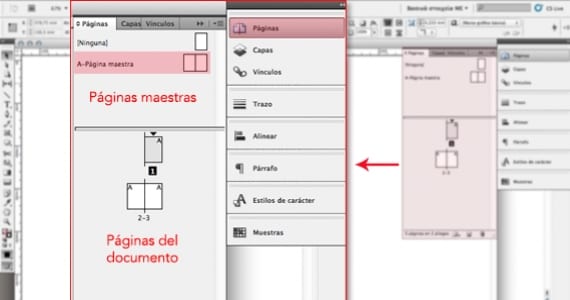
Els números de pàgina
Anem a introduir els números de pàgina. Per a això, vam crear un quadre de text en qualsevol de les dues fulles. Dins el quadre, fem clic dret i ens anem a Insereix caràcter especial> Marcadors> Número de pàgina actual.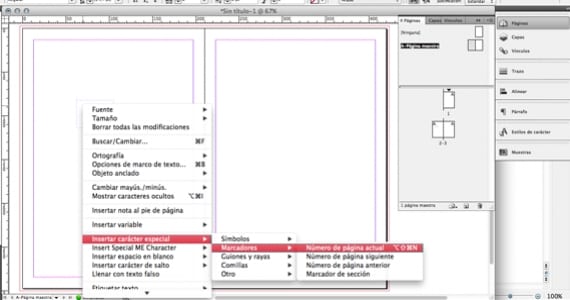
En el nostre quadre de text ens apareixerà una lletra A. Aquesta lletra, a l'hora de la veritat, es convertirà en el nombre que li correspongui a cada full.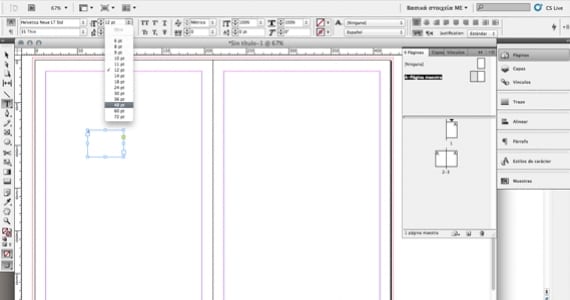
Hi ha una cosa molt important que no hem d'oblidar: encara no està tot preparat. Podem (i cal) modificar l'aspecte del nostre número de pàgina. Com si es tractés de qualsevol altre text, podrem triar la seva tipografia, mida, color… I com no, la seva posició. Un cop ajustats aquests paràmetres pels que volem, ja podem veure com queden els números de pàgina.
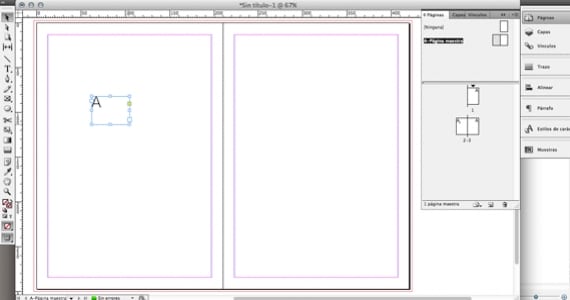
Per a això, fem doble clic a les pàgines reals del nostre document.
la retícula
La retícula és l'estructura que assegurarà l'equilibri i harmonia del nostre disseny. Per crear-la en InDesign, només cal que ens dirigim a menú Maquetació> Crear guies. 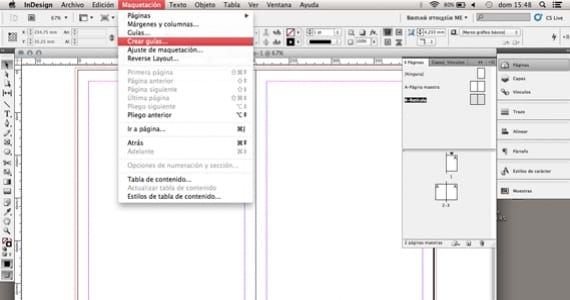
Se'ns obrirà un petit quadre de diàleg que ens demana el nombre de files i columnes desitjades de la nostra futura retícula. A més, incorpora la noció de medianil, que no és més que l'espai que hi ha entre cada fila (o columna). Introduïm els valors que desitgem i InDesign, de forma matemàtica, calcula les mides de les seccions perquè guardin totes la mateixa proporció. 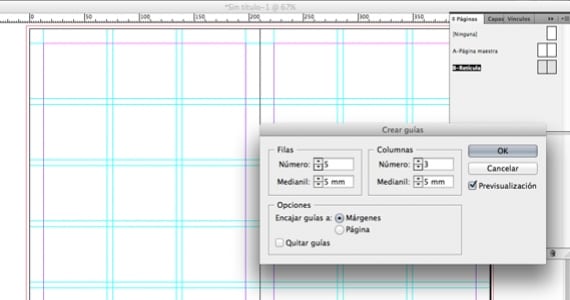
El funcionament de les pàgines mestres
Com podeu veure, tenim dues pàgines mestres: l'A-Pàgina mestra i la B-Reticle.
A un full, només se us pot assignar una única pàgina mestra . Això què vol dir, al nostre exemple? Que els fulls que tinguin assignada la pàgina mestra A (amb els números de pàgina), no podran utilitzar la retícula de la pàgina mestra B. Si estem segurs que, en tots els fulls que tinguin números de pàgina, voldrem tenir també la retícula, el millor és que utilitzem una única pàgina mestra per a aquests dos elements.
I com podem fusionar-les?
Anem al primitiu: copiar-enganxar. Seleccionem, per exemple, la retícula de la pàgina mestra B; la copiem, ens dirigmos a la pàgina mestra A i enganxem. A continuació, eliminem la pàgina mestra que ens ha quedat buida (la B), ja que no anem a utilitzar-la.
Com podem aplicar una pàgina mestra a un plec sencer?
Punxeu sobre la icona de l' A-Pàgina mestra : no el deixeu anar fins que estigueu amb el vostre punter sobre la vora del plec. En aquest instant, es pintaran les pàgines del plec de color gris, ja que ho haureu seleccionat: ara només heu de deixar anar. A punt!
I com apliquem una pàgina mestra a diversos plecs / pàgines?
Primer de tot, les seleccionarem: punxem sobre una icona i continuem repetint això mantenint la tecla de majúscules polsada. Ara, agafem la pàgina mestra i la deixem anar sobre la nostra selecció de fulles.
Com traiem una pàgina mestra ja aplicat a una pàgina?
Premem a la icona de la pàgina, l'arrosseguem i deixem anar a l'àrea grisa que l'envolta. Llest!
Si voleu seguir aprenent (i en profunditat) el concepte de les pàgines mestres a InDesign, us recomano veure la guia d'ajuda del propi programa (visible en línia).
Més informació – Consells per utilitzar el color a InDesign , 8 Trucs per a InDesign que acceleraran el vostre flux de treball