

Imatge I: Aquesta és una de les fotos de paisatges que vaig escollir per desenvolupar el tutorial
Que l' Adobe Photoshop és un programa molt complet és una cosa que tots sabem. L'avenç tecnològic que han suposat els programes de tractament d' imatges , suposat una revolució en els productes gràfics que s'han desenvolupat al món en la darrera dècada. És per això que hi ha milers de pagines que es dediquen a intentar explicar el funcionament del programa via tutorials i vídeo tutorials , amb de vegades més gran i altres menor èxit.
És per això que començarem a oferir una sèrie de tutorials per a aquest gran programa, en els quals farem una diferència amb altres pagines, ensenyant aspectes essencials de la utilització del programa, des del correcte ús de les eines fins com manejar els fluxos de treball, passant per altres més creatius i enfocats a l'art digital. Avui us porto un Tutorial Photoshop : Com aplicar el mateix efecte a diverses fotos treballant per lots.
La potència del Photoshop , aquesta fora de tot dubte, però moltes vegades per desconeixement de causa no treballem amb el correctament, restant-li amb la nostra poca traça nascuda del no saber, a treballar diversos nivells per sota del llindar de la seva capacitat. El programa va ser desenvolupat per poder tenir uns perfils desenvolupats segons les necessitats que tinguem, depenent del nostre perfil professional (no utilitzés igual el Photoshop un dibuixant que un desenvolupador web), i així assegurar uns fluxos o dinàmiques de treball més productives, tenint el programa regulat per això. Dins del programa hi ha diversos grups i subgrups d'eines, i n'hi ha diverses d'orientades a fer que els fluxos de treball siguin més efectius, estalviant temps i tasca al professional que l'utilitzi.
Dins aquest grup d'eines, n'hi ha una que és particularment útil si has de donar un mateix tractament a diverses fotos, ja que et permet treballar un lot de fotos sense haver-ho de fer una a una. Això és capaç de simplificar la feina que d'una altra manera seria dies o setmanes a uns minuts o de vegades segons (depèn del que el teu ordinador sigui capaç de fer)
comencem:
Imatge II: El primer pas és crear dues carpetes
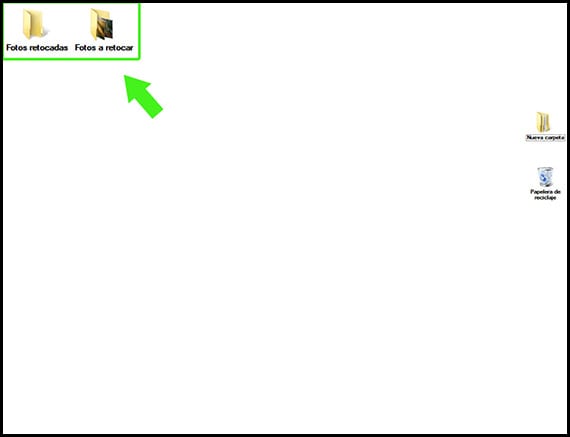
Amb l'objectiu de poder treballar amb l'eina Automatitzar per lots , haurem de tenir localitzades les fotos que volem processar en una carpeta i tenir una altra carpeta preparada per rebre les fotos ja processades. Per fer-ho, crearem un parell de carpetes ( imatge I ), anomenades en l'exemple com: Fotos a retocar i Fotos ja retocades.
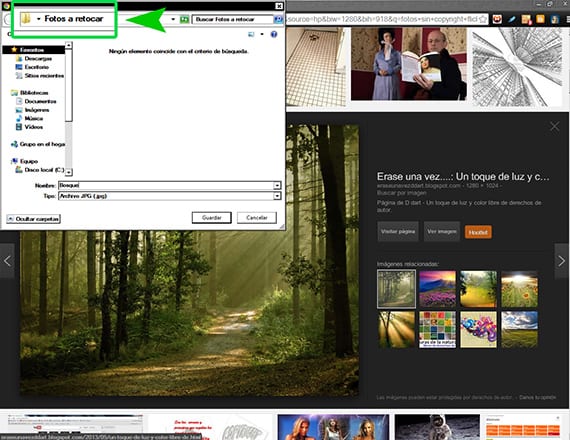
Imatge III: Per utilitzar-les d'exemple, descarregueu una sèrie d'imatges (sense drets d'autor), i la vaig introduir a la carpeta Fotos a retocar
He descarregat unes 4 o 5 fotos sobre paisatges de boscos a la carpeta de Fotos a retocar , i des d'hi començarem a treballar.

Imatge III: La ruta per arribar a l'eina.
Abans de res, hem de saber quin procés volem aplicar a les fotos o imatges que tenim. L'automatització que ens ofereix Photoshop , prové bàsicament de sol·licitar-li que executi una acció a un contingut i que la passi a una altra carpeta, previ anomenat de les imatges . Això vol dir que només podrem automatitzar el nostre treball, si prèviament hem desenvolupat o escollit una acció i l'hem desat a algun grup d'accions. Ens dirigirem a l'eina seguint la ruta arxiu-automatitzar-lots, i obrirem el menú de l'eina que serà on la configurarem perquè treballi en automàtic.
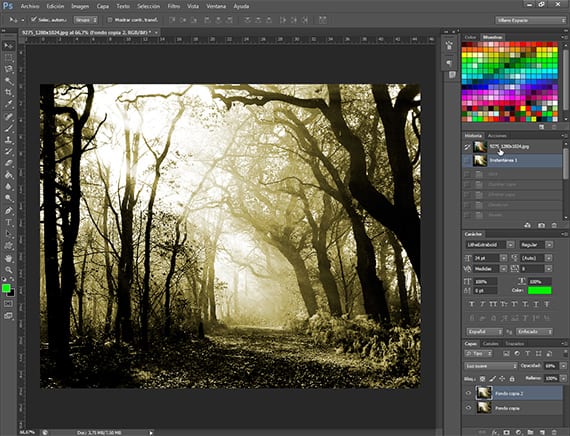
Imatge IV: Resultat final de l'acció programada per al lot.
Un cop se'ns obre el quadre de menú de l'eina, tindrem diversos elements a configurar:
Reproduir : Des de les opcions conjunt i accions, és on hem d'escollir el grup d'accions del qual escollirem l'acció que volem aplicar a les imatges , que haurem de tenir carregat a la finestra d' accions del nostre menú d'eines, i l'acció que volem aplicar a les fotos que estiguin dins la carpeta. Aquesta acció pot ser de les que porta el Photoshop de casa, descarregada d' internet o creada per nosaltres.
Origen : Des d'aquesta opció, escollirem d'on té el programa d'agafar les fotos a processar, que pot ser des d'una carpeta (en aquest cas Fotos a retocar, que l'hem deixada abans preparada), de manera que ens sol·licités la ruta, des d'un dispositiu com una càmera digital, a unes imatges obertes, o des de l' Adobe Bridge . També podem suprimir alguns processos que poden resultar redundants dins de l'acció, com els desar com o els quadres de diàleg.
Destinació : En aquesta opció escollirem la carpeta que rebrà les fotos ja retocades, i ens dóna també la possibilitat de reanomenar aquestes fotos com vulguem i amb l'extensió que ens vingui de gust, incloent un bon nombre d'opcions prefixades com a data en diferents formats, números de sèrie, etc.
Si us sorgeix algun dubte comentadmela a l'entrada i us la aclariré.